Как распознать текст со скана или фото и перевести его
Договор пришёл сканом, инструкция — фотографией страниц с телефона, старый документ — только в PDF-картинке. Текст из них не скопировать, не найти поиском и не отредактировать. Ниже — как за несколько минут превратить скан или фото в обычный документ Word, что с ним можно сделать дальше и где распознавание ошибается.
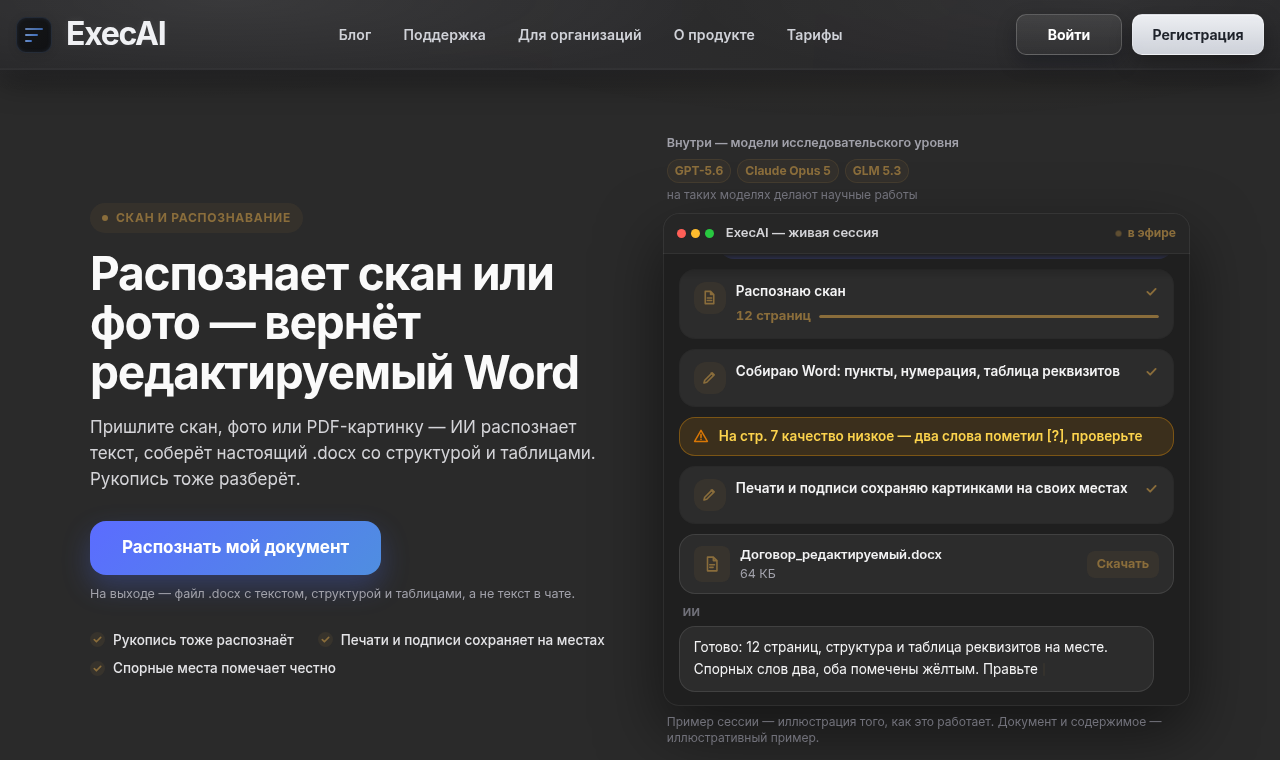
Что получится на выходе
Файл .docx, который правится как обычный документ: абзацы, нумерация пунктов, таблицы. Печати и подписи остаются картинками на своих местах. Места, где качество скана низкое и слово не разобрать, помечаются знаком [?], чтобы вы проверили их сами, а не искали ошибку по всему тексту.
Если файл нужен не для правок, а только чтобы прочитать или перевести, Word можно не собирать: попросите просто снять текст или сразу перевести.
Шаг 1. Загрузите скан или фото
Откройте страницу распознавания и нажмите «Распознать мой документ» — или перетащите файл в чат. Подойдёт PDF из сканера, фото страниц с телефона в JPG или PNG, многостраничный документ. Несколько фотографий можно загрузить пачкой в одно сообщение.
Чем лучше снимок, тем меньше ошибок: страница целиком в кадре, без сильного наклона и бликов, текст в фокусе. Если фотографируете телефоном, положите лист на тёмный стол и снимайте сверху при дневном свете.
Шаг 2. Скажите, что нужно
Распознай текст со скана и собери редактируемый файл .docx: сохрани структуру, нумерацию и таблицы, печати и подписи оставь картинками на местах. Спорные места пометь.
Или короче, если Word не нужен:
Сними текст с этих снимков. Сохрани абзацы и таблицы, ничего не пропусти.
Рукописный текст тоже разбирается: заявления, анкеты, конспекты. Разборчивый почерк распознаётся хорошо, беглый — с пропусками, и таких мест будет больше обычного. Проверяйте их по оригиналу.
Шаг 3. Заберите файл и проверьте помеченные места
Через минуту-другую в чате появится файл. Откройте его и пройдитесь по знакам [?]: обычно это цифры, фамилии и слова на сгибе страницы. Остальное читается как набранный текст.
Перевести скан сразу
Если документ на другом языке, распознавать и переводить по отдельности не нужно. Загрузите скан и попросите:
Переведи этот документ на русский, сохрани оформление.
ИИ сам распознает страницы, переведёт и соберёт файл в том же виде: таблицы, нумерация, подписи к схемам остаются на местах, а нечитаемые места помечаются [?]. Так переводят инструкции к технике, сертификаты, спецификации и договоры, которые пришли сканом. Подробнее о переводе документов — в отдельной инструкции, а о документах с иероглифами — в статье про китайский.
Что ещё сделать с распознанным текстом
- «Перескажи, о чём документ, и выпиши суммы, сроки и штрафы».
- «Собери все реквизиты в таблицу».
- «Сделай из этого скана PDF с текстовым слоем, чтобы в нём работал поиск».
- «Сравни этот скан с вот этим файлом Word и покажи, что отличается».
- «Сохрани распознанный документ на Яндекс Диск рядом с оригиналом» — если подключён Диск, файл ляжет в нужную папку после вашего нажатия.
Где распознавание ошибается
- Цифры и похожие буквы. 0 и О, 1 и l, 3 и З: в номерах счетов, ИНН и датах проверяйте каждую цифру.
- Сгибы, пятна и бледная печать. Слово на сгибе или под штампом может быть пропущено или помечено [?].
- Сложная вёрстка. Документ в три колонки, с врезками и сносками собирается хуже, чем обычный текст с таблицами. Если структура важна, скажите об этом в запросе: «две колонки, сноски внизу страницы».
- Таблицы без линий. Когда ячейки не разделены линиями, столбцы могут съехать. Проверьте таблицу по оригиналу.
- Формулы и схемы. Распознаётся текст, а не чертежи. Схема останется картинкой.
Что нужно
Аккаунт в ExecAI. Вход — три дня за 1 ₽, дальше подписка от 300 ₽ в неделю, отмена в один клик в разделе «Оплата». Распознавание и сборка Word укладываются в обычный запас подписки.