ИИ-агент в VS Code и Cursor: расширение и работа в боковой панели
Расширение ExecAI добавляет ИИ-агента для кода в боковую панель VS Code или Cursor. Агент работает в папке открытого проекта на вашем компьютере: читает код, правит файлы и запускает команды, а перед правками и командами спрашивает разрешение. Ниже — где взять расширение, что происходит при первом запуске, как устроена панель и что делать, если она не появилась.
Где взять расширение
Расширение ExecAI, идентификатор execai.execai, версия 0.2.41, есть в двух каталогах:
- VS Code Marketplace — для VS Code;
- Open VSX — для Cursor, VSCodium и других редакторов на той же основе.
Откройте в редакторе раздел расширений, найдите ExecAI и установите. Нужен редактор, совместимый с VS Code 1.85 или новее. Панель говорит на языке редактора: по-русски, если редактор переключён на русский, иначе по-английски.
Первый запуск: агента расширение скачает само
Расширение только показывает работу агента. Сам агент — программа execai на вашем компьютере, и расширение запускает её в папке проекта.
- Откройте папку проекта. Без неё агент не стартует, и панель напишет: «Открой папку проекта — агенту нужен рабочий каталог». Если в окне несколько папок, агент работает в первой.
- Нажмите значок ExecAI на панели действий редактора.
- Если агента на компьютере нет, появится уведомление «Агент execai не найден. Скачать его?». Нажмите «Скачать».
Расширение скачает архив агента (около 7 МБ) сначала с зеркала, а если не вышло — с GitHub, сверит контрольную сумму SHA256 и положит программу в свою папку данных. Права администратора не нужны, системные папки не меняются.
Если агент уже установлен и его версия R7.21 или новее, расширение возьмёт его и ничего не скачает. Если версия старше, предложит обновить. Свой путь к программе задаёт настройка execai.binaryPath, а предложение скачать отключает execai.autoInstall.
Копия агента, которую скачало расширение, нужна только ему: команда execai в обычном терминале от этого не появится. Как поставить агента для терминала, рассказано в статье «ИИ-агент для кода в терминале: установка и первая задача».
Вход или свои ключи
Пустой чат открывается блоком «Начало»: пять шагов с отметками — войти в ExecAI, подключить модели, включить синк, привязать папку к проекту и звать агента с телефона. У каждого шага своя кнопка. Чтобы начать работу, хватит одного из двух путей:
- «Войти». Появится уведомление «Подтверди вход: код …» с кнопками «Открыть в браузере» и «Скопировать ссылку». Подтвердите вход на сайте, и агенту станут доступны модели ExecAI. Они работают по подписке.
- «Подключить источник». Откроется список провайдеров. Выберите нужного, и редактор спросит ключ, если он нужен (для установленных Claude Code и Codex CLI — не нужен). Ключ хранится на вашем компьютере. Свой сервер подключается пунктом «Свой провайдер» в пять шагов.
Чем отличаются эти пути и каких провайдеров можно подключить, разобрано в статье «Свои ключи или подписка». Если блок «Начало» закрыть, вернуть его можно командой «ExecAI: Начало».
Как устроена панель
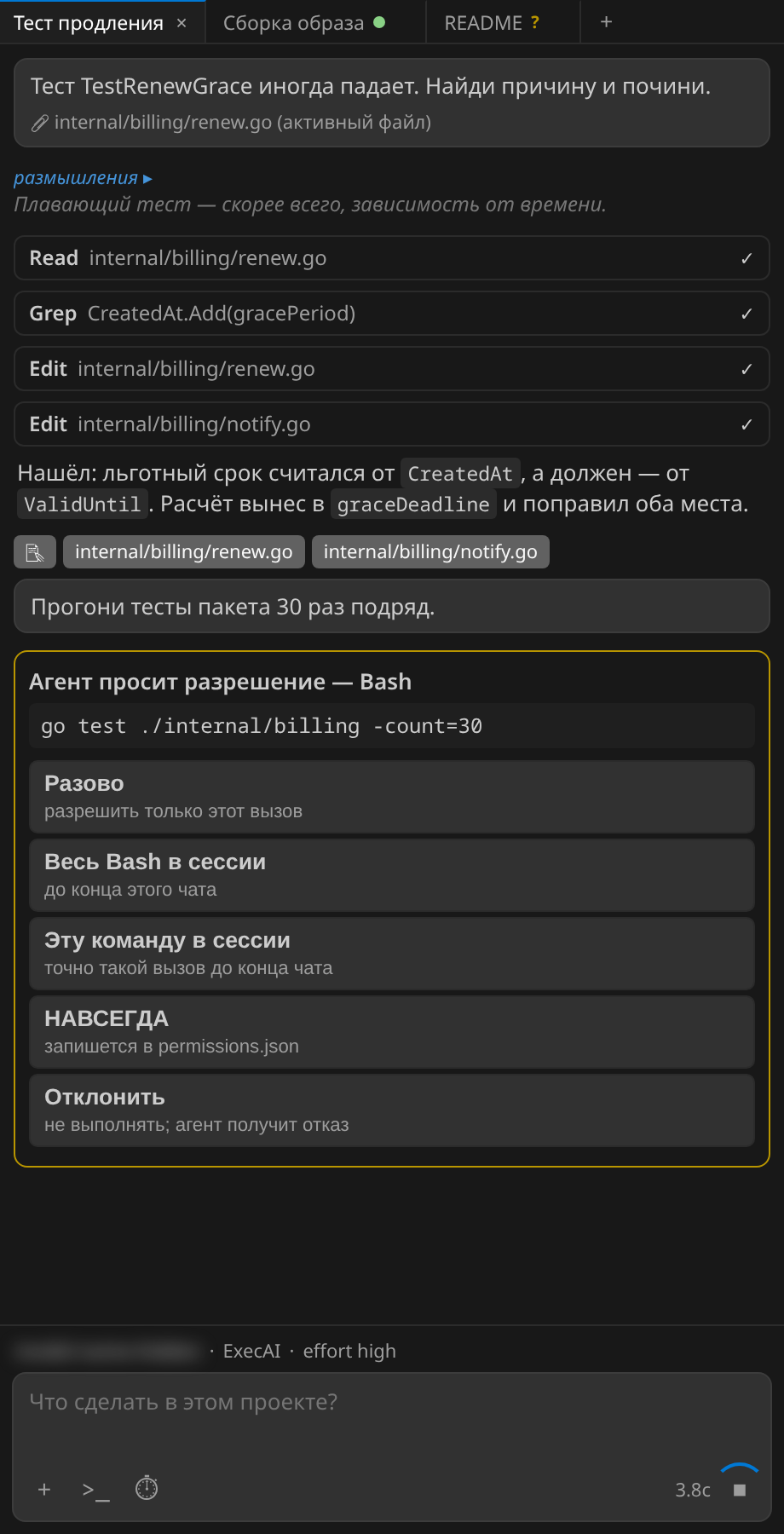
- Вкладки чатов вверху, как вкладки файлов. «+» открывает новый чат. «×» закрывает вкладку, но чат остаётся в истории, а начатый ход продолжается. Значки на вкладке: пульсирующая точка — агент работает, точка — закончил, а вы ещё не прочитали, «?» — ждёт вашего ответа, ⏰ — агент запланировал вернуться к задаче позже.
- Ход работы. Ответ появляется по мере написания, блок «размышления» свёрнут. Каждый инструмент — отдельная плашка, вывод команд идёт строками по мере появления. Пути к файлам в ответе открывают файл на нужной строке, у блоков кода есть кнопка «копировать».
- Подтверждения. Перед правкой или командой появляется рамка «Агент просит разрешение» с описанием и пятью кнопками: «Разово», «Весь … в сессии» (весь этот инструмент до конца чата), «Эту команду в сессии», «НАВСЕГДА» (ответ запишется в
permissions.json) и «Отклонить». Когда агенту нужно ваше решение, варианты тоже приходят кнопками. - Изменённые файлы. После хода появляется строка с файлами, которые агент поменял. Щелчок по имени открывает файл в редакторе.
- Субагенты. Если агент раздал работу параллельно, над полем ввода появится блок «Агенты» с шагами каждого субагента.
- Поле ввода. Над ним строка с моделью, источником и уровнем рассуждения, щелчок по ней открывает меню. Под полем кнопки: «+» — приложить файлы,
>_— меню, ⏱ — история чатов проекта, ➤ — отправить, ■ — остановить ход.
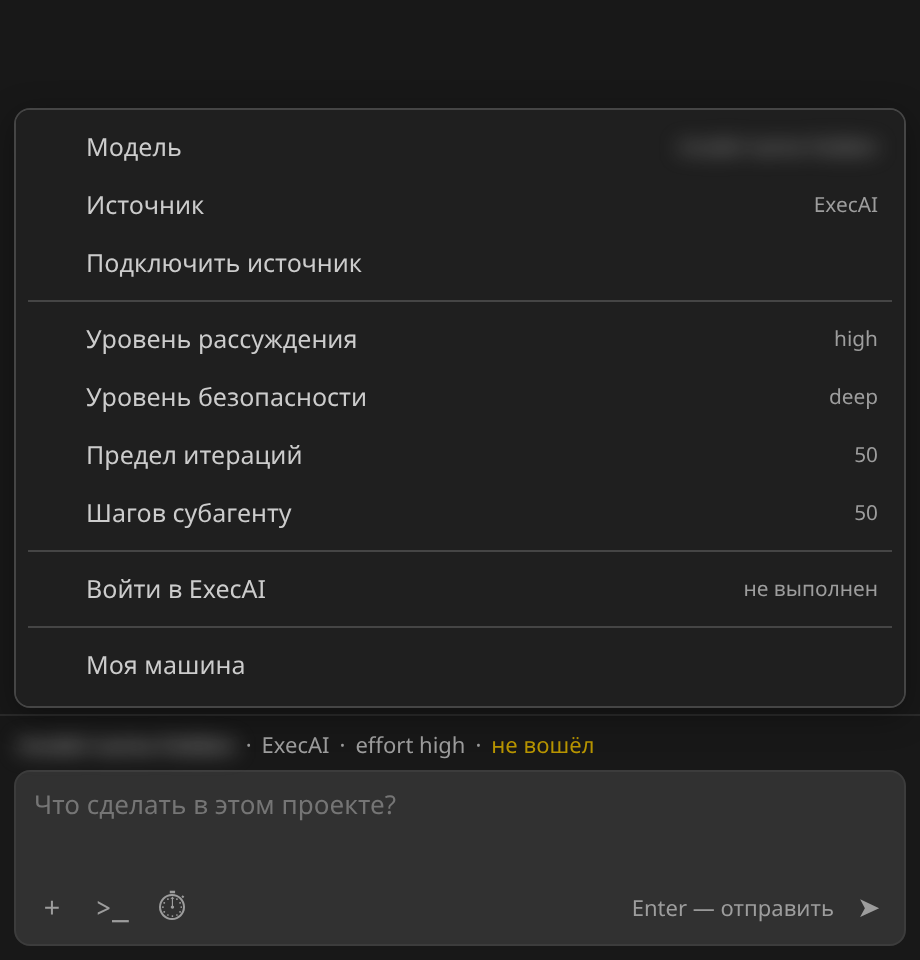
Ниже в том же меню — пределы шагов, вход, «Моя машина», «Начало», «Новый чат», «Перезапустить агента» и «Открыть execai в терминале».
Что агент получает из редактора
- Активный файл и выделение прикладываются к сообщению сами. Что ушло вместе с сообщением, видно в строке со скрепкой под ним. Выключает это настройка
execai.attachContext. - В контекстном меню редактора есть «ExecAI: Отправить выделенное агенту» — команда подставит в поле «Про выделенный фрагмент: ». Команда «ExecAI: Приложить файл к чату» есть и там, и в контекстном меню файлов в проводнике.
- Файлы можно перетащить в панель (в VS Code — с зажатым Shift) или вставить из буфера обмена, например снимок экрана. Кнопка «+» открывает обычное окно выбора файлов, в том числе за пределами проекта.
Клавиши
- Enter — отправить, Shift+Enter — новая строка, Esc — закрыть меню.
- Своих сочетаний клавиш расширение не назначает. Все действия есть в палитре команд под именами «ExecAI: …», и любому можно назначить клавишу в настройках редактора.
Панель, терминал или окно execai ui
Агент один и тот же: подключённые источники и разрешения «НАВСЕГДА» общие.
- Панель в редакторе знает, какой файл открыт и что выделено, а файлы из ответа открывает в редакторе. Оформление берётся из темы редактора.
- Терминал (
execai) — полный набор команд чата:/connect,/sync,/machineи другие. Если нужного действия нет в меню панели, пункт «Открыть execai в терминале» запустит терминальный интерфейс прямо в редакторе. - Окно
execai ui— та же панель отдельным окном, без редактора, с тремя оформлениями. В отличие от панели в редакторе, там на запросы разрешения можно отвечать клавишами Y, A, S, F и N. Подробнее — в статье об окне агента.
Если панель не видна или агент не найден
- Нет значка ExecAI. Щёлкните по надписи «ExecAI» в строке состояния внизу окна — панель откроется. Если надписи нет, проверьте, что расширение установлено и включено.
- «Открой папку проекта — агенту нужен рабочий каталог». Откройте папку, а не отдельный файл.
- «Агент execai не установлен». Скачивание отменили, или его выключает настройка
execai.autoInstall. Выполните команду «ExecAI: Установить/обновить агента (CLI)» или укажите путь к программе вexecai.binaryPath. - Скачать не удалось. Если недоступны и зеркало, и GitHub, уведомление покажет ошибку. Поставьте агента командой со страницы загрузки и перезапустите редактор: расширение найдёт агента в PATH.
- «Агент завершился». Нажмите «Перезапустить» в панели или выполните «ExecAI: Перезапустить агента».
Частые вопросы
Нужен ли аккаунт ExecAI? Нет, если подключить свой ключ провайдера или локальную модель. Аккаунт нужен для моделей ExecAI, синхронизации и задач из веб-чата и с телефона.
Может ли агент что-то изменить без спроса? Правки файлов и команды — только после ответа в рамке подтверждения. Насколько часто агент спрашивает, задаёт «Уровень безопасности» в меню >_.
Почему панель на английском? Она следует языку интерфейса редактора. Переключите редактор на русский, и панель тоже станет русской.
Это то же расширение, что в ExecAI Studio? Да. В Studio оно встроено вместе с агентом, а панель открыта справа. Подробнее — в статье «ExecAI Studio: установка и первый запуск».