Задача ИИ-агенту с телефона: её выполнит ваш компьютер
ИИ-агент ExecAI работает на вашем компьютере, но задачу ему можно дать из веб-чата, в том числе с телефона. Выполняет её компьютер: в папке проекта, с вашими файлами, памятью и выбранной моделью, а ответ возвращается в чат. Ниже — что включить на компьютере, как связать телефон и что происходит, когда агенту нужно разрешение.
Как это устроено
У проекта в веб-чате есть ваша машина. Задача из чата попадает в её очередь, а на компьютере её забирает приёмник задач: фоновый процесс execai serve или открытое окно агента с этим проектом (панель в VS Code, Cursor, ExecAI Studio или окно execai ui). Агент выполняет задачу в папке, которую этот компьютер привязал к проекту, а не там, где запущен приёмник. Результат уходит обратно в веб-чат.
Модель — та, что выбрана на компьютере: модели ExecAI по подписке или ваши ключи провайдеров. Запросы к модели идут с компьютера, как при обычной работе в терминале.
Что нужно
- Агент установлен, вход в аккаунт ExecAI выполнен. Как поставить агента — в статье «Установка и первая задача».
- Тариф «Работа» или «Макс».
- Папка проекта привязана к проекту в веб-чате.
- На компьютере запущен приёмник задач.
Что из этого уже сделано, покажет /machine: в строке «Доступность» видно, принимает ли машина задачи и можно ли звать её с телефона, а если нельзя — почему.
Шаг 1. Привязать папку к проекту
В чате агента, открытом в папке проекта:
/project publish
Агент создаст проект в веб-чате с именем папки и привяжет к нему эту папку. Если проект уже есть, привяжите папку к нему:
/project bind <имя проекта>
/project без параметров покажет ваши проекты: точкой ● отмечен тот, что привязан к текущей папке. К одной папке привязывается один проект.
Шаг 2. Запустить приём задач
После привязки чат спросит: «Запустить фоновый слушатель, чтобы принимать задачи из веб-чата?» Варианты:
- «Запустить» — процесс начнёт работу и не остановится, когда вы закроете терминал;
- «Только чтение» — агент сможет смотреть файлы, но не менять их и не запускать команды;
- «Не сейчас» — задачи будут ждать в очереди, пока вы не запустите приёмник сами.
Вручную — в отдельном окне терминала:
execai serve
Состояние и остановка:
execai serve --status
execai serve --stop
Задачи на машине принимает кто-то один. Окно редактора с панелью агента берёт задачи своего проекта; задача другого проекта подождёт, пока вы не откроете его или не запустите execai serve. Сам execai serve берёт задачи всех проектов, привязанных на этом компьютере.
Шаг 3. Связать телефон
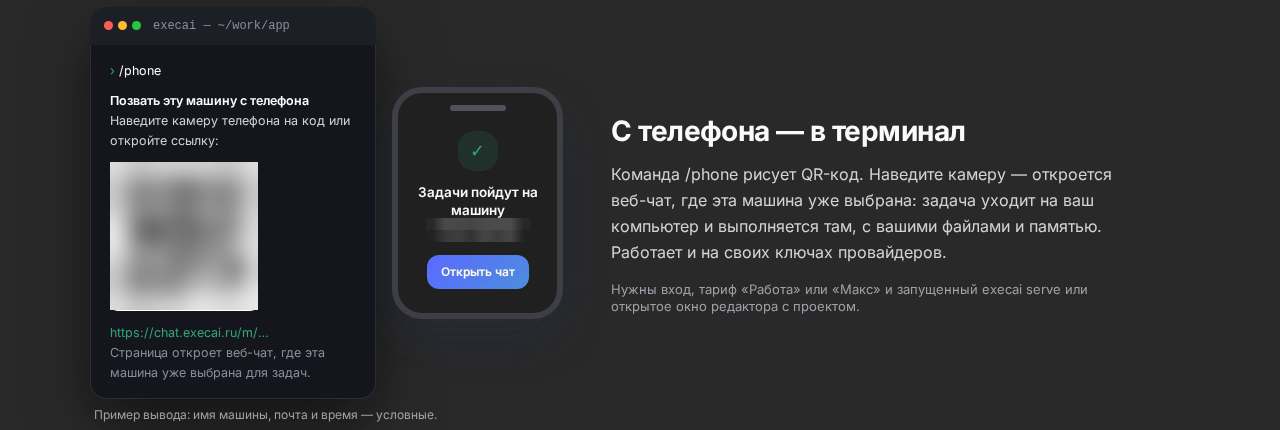
/phone
Агент нарисует в терминале QR-код и напечатает ту же ссылку текстом. Наведите камеру телефона — откроется веб-чат, где эта машина уже выбрана для задач. Без входа ссылки не будет — агент попросит /login. Если не хватает тарифа или запущенного execai serve, об этом будет сказано под кодом. В панели редактора и в execai ui код открывается из меню «Моя машина» кнопкой «QR для телефона».
Как выглядит задача и результат
Задачу пишете в веб-чате так же, как в терминале: «прогони тесты в internal/billing и почини, что падает». Агент на компьютере забирает её, читает проект, правит файлы и запускает команды, а итоговый ответ приходит в тот же веб-чат.
Если задачи принимает окно редактора или execai ui, задача открывается там отдельным чатом с пометкой «С сайта», а сверху появляется уведомление «Пришла задача с сайта». Когда ответ ушёл в веб-чат, этот чат можно продолжить уже за компьютером.

Что важно знать про execai serve:
- Пишите задачу целиком. В фоне уточняющих вопросов агент не задаёт: делает по разумному предположению или объясняет в ответе, чего не хватило.
- У задачи есть пределы. По умолчанию — 5 минут, а число шагов с инструментами то же, что задано в чате командой
/max-iterations. Не уложилась — в чат придёт сделанное и причина остановки. Пределы меняются при запуске:execai serve --task-timeout 20m --max-iterations 60.
Что происходит с запросами разрешений
execai serve сверяется с файлом permissions.json на компьютере. В нём то, на что вы в чате агента отвечали «НАВСЕГДА». Это агент выполняет без вопросов, а про остальное спрашивает прямо в веб-чате. Вопрос показывает команду, которую агент собирается выполнить, и варианты: разрешить один раз, разрешить весь инструмент или только эту команду до конца задачи, разрешить навсегда (запишется в permissions.json на компьютере) или отклонить. Нет ответа — агент получает отказ: молчание права не расширяет.
Важное исключение: если permissions.json пуст, execai serve ничего не спрашивает и выполняет инструменты без подтверждения, о чём предупреждает при запуске. Чтобы вопросы приходили в веб-чат, сначала ответьте в чате агента «НАВСЕГДА» на то, чему доверяете, например на запуск тестов. Список — /permissions. Другой путь — режим только чтения:
execai serve --read-only
Когда задачу принимает окно редактора или execai ui, вопрос приходит сразу в два места — в окно и в веб-чат. Решает первый ответ.
Каждый вызов инструмента execai serve записывает в журнал serve-audit.log в папке настроек агента.
Когда компьютер должен быть включён
Задачу выполняет компьютер, поэтому он должен быть включён, не спать и держать запущенным execai serve или окно редактора с проектом. Если приёмник не запущен, задача ждёт в очереди и выполнится, когда он запустится. Время на задачу при этом считается с начала выполнения.
Уведомления
Сам execai serve уведомлений на компьютере не показывает. Панель в редакторе сообщает о пришедшей задаче, а пока окно редактора в фоне, присылает уведомление рабочего стола о конце хода или о вопросе. Окно execai ui уведомляет через браузер, если включить уведомления в панели «Оформление». На телефон агент отдельно ничего не присылает: вопросы о разрешении и ответ приходят в веб-чат.
Тарифы и свои ключи
Задачи из веб-чата и с телефона доступны на тарифах «Работа» и «Макс», какой бы моделью они ни выполнялись. Без такого тарифа на каждую задачу придёт отказ со ссылкой на оформление, а execai serve предупредит об этом при запуске.
Работает и на своих ключах провайдеров: задача выполняется тем источником, который активен на компьютере. Тариф ExecAI при этом нужен только для самого канала «веб-чат → компьютер». Как подключить свои ключи, рассказано в статье «Свои ключи или подписка».
Частые вопросы
В какой папке выполнится задача? В той, которую этот компьютер привязал к проекту задачи. Если привязки нет, агент ответит в чат, что машина не привязана к проекту, и подскажет /project bind.
Можно ли временно перестать принимать задачи? Да: execai serve --stop остановит приёмник. /project off выключит агента в проекте, и задачи оттуда он брать не будет; включить обратно — /project on.
Можно ли запретить агенту что-то менять по задачам с телефона? Да: execai serve --read-only или ответ «Только чтение» после привязки.