Память, настройки и ключи ИИ-агента на всех компьютерах
Если ИИ-агент для кода стоит на нескольких компьютерах, его память, настройки и ключи провайдеров можно держать одинаковыми: записали факт в память на работе — дома агент его уже знает. Разберём, что синхронизируется, как это зашифровано и что будет, если править на двух машинах сразу.
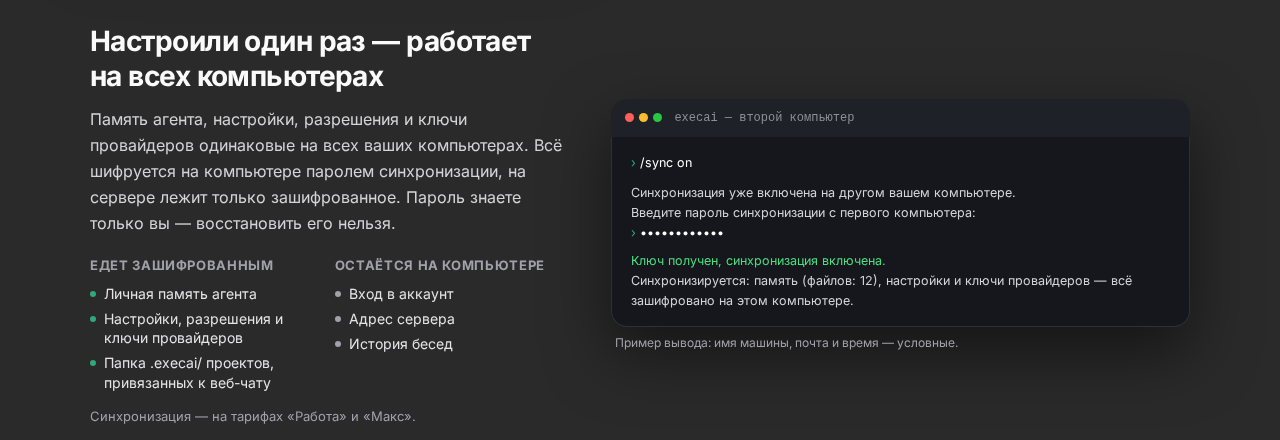
Что синхронизируется, а что нет
| Едет на другие компьютеры | Остаётся на этом компьютере |
|---|---|
Личная память агента: папка memory/ — MEMORY.md и заметки |
Вход в аккаунт ExecAI |
Настройки одним файлом: config.json, subscriptions.json (источники вместе с ключами провайдеров), permissions.json (разрешения) |
История бесед |
Папка .execai/ проектов, привязанных к веб-чату, — в ней память проекта EXECAI.md |
Адрес сервера, настройка уведомлений, браузер для окна execai ui |
Настройки общие для всех компьютеров: модель, выбранная командой /model, и активный источник тоже приезжают на остальные машины.
Файл памяти или настроек больше 256 КБ, папка .execai/ проекта больше 1 МБ после сжатия и символические ссылки в обмене не участвуют. Агент скажет, что пропущено, а /sync покажет список.
Как включить
Нужны вход в аккаунт ExecAI и тариф «Работа» или «Макс». Как поставить агента и войти — в статье «Установка и первая задача».
Первый компьютер. В чате агента:
/sync on
или в терминале:
execai sync on
Агент попросит придумать пароль синхронизации не короче 10 знаков и повторить его. Пароль понадобится на других компьютерах, а восстановить его нельзя — сохраните его в менеджере паролей. Затем агент отправит память и настройки и покажет, что синхронизируется.
Второй и следующие компьютеры. Войдите в тот же аккаунт и наберите /sync on. Агент попросит пароль с первого компьютера, ответит «Ключ получен, синхронизация включена», и приедут память, настройки и ключи. Источники, которые были только на этом компьютере, не пропадут, а добавятся к общим. Если в здешних настройках было своё, агент сохранит их прежнюю версию и скажет где. Неверный пароль — «Пароль не подошёл», и агент спросит снова.
Когда идёт обмен
- при запуске чата,
execai serveи панели в редакторе; - каждые 10 минут, пока агент запущен;
- через 10 секунд после изменения памяти, настроек, разрешений или папки
.execai/привязанного проекта; - при выходе;
- по команде
/sync now.
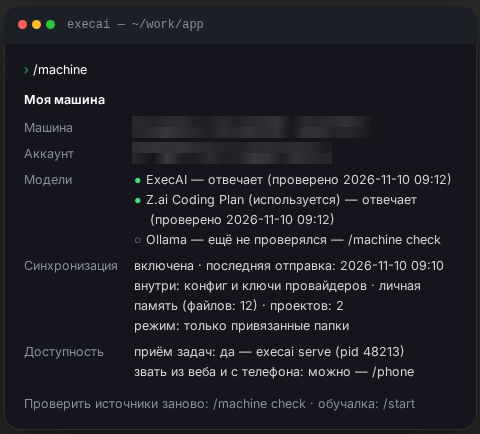
/sync показывает, когда был последний обмен и что едет; то же видно в карточке /machine.
Пароль и шифрование: что видит сервер
- Каждый файл памяти и настройки шифруются на компьютере вашим ключом до отправки. Ключ лежит в файле
sync.keyв папке настроек агента. - На сервер ключ попадает только запертым вашим паролем. Пароля у сервера нет, поэтому прочитать данные или восстановить пароль он не может.
- Названия файлов памяти тоже скрыты.
- Что сервер знает: сколько файлов, какого размера и когда менялись, а про каждый компьютер — названия подключённых источников, активный источник и версию агента. Ключи провайдеров — только внутри зашифрованных настроек.
- Привязка проекта хранит на сервере путь к папке на каждом компьютере: по нему задачи из веб-чата находят нужное место.
Сменить пароль — /sync password. На остальных компьютерах ничего делать не нужно.
Если правили на двух компьютерах
Агент решает каждый файл отдельно и сравнивает содержимое, а не время изменения. Поэтому правки разных файлов на двух машинах сохраняются обе. Индекс памяти MEMORY.md сводится по записям: строки всех заметок остаются.
Если один и тот же файл изменили и здесь, и на другом компьютере, остаётся версия с сервера, а здешняя сохраняется копией, и агент пишет, где она:
- для файлов проекта — рядом с файлом, например
EXECAI.md.local-<время>; - для памяти и настроек — в папке
sync-unsent/<дата>/внутри папки настроек агента.
Такие копии агент не удаляет никогда. Чтобы вернуть свою версию, скопируйте копию поверх файла — она уйдёт на другие компьютеры как обычная правка. Если разошлись разрешения, агент прямо скажет, что разрешения и запреты этого компьютера не применены.
Версии, которые заменили или удалили с другого компьютера, хранятся 30 дней в папке sync-history/, тоже только на этом компьютере. Сколько копий и где они, показывает /sync.
Проекты: привязать папку на новом компьютере
Память проекта агент ведёт в .execai/EXECAI.md. Эта папка едет на другие компьютеры только у проектов, привязанных к веб-чату. Файл EXECAI.md в корне проекта — инструкции, которые часто хранят в git: агент его читает, но между компьютерами он не едет.
На первом компьютере, в папке проекта:
/project publish
Агент создаст проект в веб-чате с именем папки, привяжет к нему папку и отправит .execai/. На новом компьютере перейдите в нужную папку, можно пустую:
/project bind <имя проекта>
Агент привяжет папку и заберёт .execai/ с сервера. Пути могут различаться: на ноутбуке ~/work/app, на рабочем D:\src\app. Если .execai/ есть и здесь, и на сервере, файлы сводятся по одному.
Если память проекта у вас лежит в корневом EXECAI.md, команда /project memory скопирует её в .execai/EXECAI.md. Нужно ли класть .execai/ в git, решаете вы. Агент .gitignore не правит.
Ключи без синхронизации
Перенести ключи провайдеров можно и без сервера, и без тарифа. На компьютере, где ключи есть:
/sync keys export
Агент покажет код переноса и фразу из шести слов. Передайте их разными путями: вместе они открывают ваши ключи. На другом компьютере:
/sync keys import
Вставьте код и введите фразу. Новые источники добавятся, активный не изменится; переключиться — /source <имя>. В терминале: execai sync keys export и execai sync keys import. Вход в аккаунт для этого не нужен.
Как выключить и всё забыть
/sync offвыключает синхронизацию на этом компьютере. Данные на сервере остаются, включить снова —/sync on./sync forgetудаляет с сервера ключ шифрования, всю синхронизированную память, настройки с ключами провайдеров и список компьютеров. Агент попросит написать слово «удалить»; отменить удаление нельзя. Файлы на компьютерах остаются, остальные машины при следующей проверке поставят синхронизацию на паузу.- Прежние версии настроек, в которых могут быть ключи, лежат в
sync-history/settingsв папке настроек агента. Чтобы убрать их сразу, удалите эту папку.
Папка настроек агента: ~/.config/execai/ в Linux, ~/Library/Application Support/execai/ в macOS, %APPDATA%\execai\ в Windows.
На каких тарифах
Синхронизация доступна на тарифах «Работа» и «Макс». Если тариф закончился, она встаёт на паузу, а файлы на компьютере остаются как были. После продления синхронизация продолжится сама в течение суток или сразу по /sync now. Перенос ключей и /sync forget работают без тарифа. Про ключи и подписку — в статье «Свои ключи или подписка».
Частые вопросы
Можно ли синхронизировать память без ключей провайдеров? Нет: ключи едут вместе с настройками в одном зашифрованном файле. Если ключи не должны покидать компьютер, не включайте синхронизацию на нём.
Одну заметку поправили на двух компьютерах. Что останется? Версия с сервера, а здешняя — копией в sync-unsent/. Агент скажет, где она.
Я забыл пароль синхронизации. Что делать? Восстановить его нельзя. Удалите данные с сервера командой /sync forget и включите синхронизацию заново с новым паролем. Память на компьютерах при этом останется.