Как перевести PDF или Word с сохранением оформления
Обычный переводчик берёт из документа текст и отдаёт текст. Таблицы расползаются, колонки склеиваются, подписи под рисунками теряются, а нумерация пунктов в договоре сбивается. Потом час уходит на то, чтобы собрать документ обратно. Ниже — как перевести файл так, чтобы на выходе был тот же документ, только на другом языке.
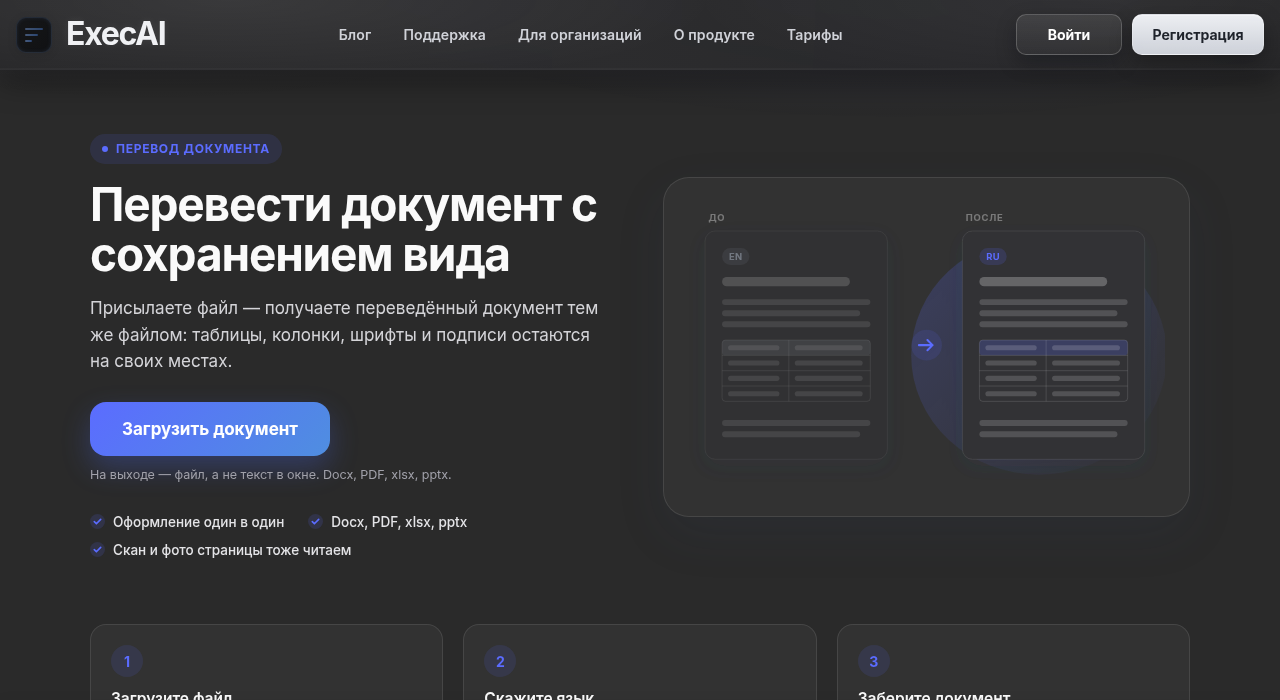
Что получится на выходе
Файл, а не текст в окне. Загружаете docx, PDF, xlsx или pptx — получаете такой же файл на нужном языке: таблицы, колонки, шрифты и подписи остаются на своих местах. Скан или фото страницы тоже подходят: текст с них сначала распознаётся, потом переводится.
Это важно для документов, где оформление — часть смысла: договоры с нумерованными пунктами, спецификации с таблицами, презентации, инструкции с подписями к схемам.
Что нужно
- Файл до 25 МБ. Для книг и длинных мануалов см. раздел про большие документы ниже.
- Аккаунт в ExecAI. Вход — пробный период за 1 ₽, дальше подписка по неделям; отменить можно в один клик в разделе «Оплата».
Шаг 1. Загрузите документ
Откройте страницу перевода документов и нажмите «Загрузить документ» — или просто перетащите файл в чат. Подойдут:
- docx — договоры, письма, отчёты;
- PDF — в том числе сканы и фотографии страниц;
- xlsx — таблицы с прайсами и спецификациями;
- pptx — презентации.
Шаг 2. Скажите, что сделать, одной строкой
Достаточно фразы вроде:
Переведи документ на русский язык и сохрани исходное оформление — таблицы, колонки, шрифты, подписи под рисунками. Верни готовым файлом.
Если нужны особые правила — добавьте их туда же: «названия компаний не переводи», «единицы измерения оставь как в оригинале», «термины из этого списка переводи так: …». Чем точнее задача, тем меньше правок потом.
Шаг 3. Скачайте готовый файл
Через несколько минут в чате появится файл с той же вёрсткой. Скачайте и откройте в Word, Excel или PowerPoint — он редактируется как обычный документ.
Что проверить после перевода
Автоматический перевод хорош, но не безошибочен. Пять минут проверки экономят неловкие моменты:
- Числа и даты. Формат дат (12.05 или 05/12), разделители тысяч, валюты.
- Имена и названия. Названия компаний, продуктов и людей обычно лучше оставить как в оригинале.
- Термины. В юридических и технических текстах один термин должен переводиться одинаково по всему документу. Если видите разнобой — попросите в чате: «замени везде X на Y».
- Текст на картинках. Надписи, вшитые в изображения, не переводятся — это ограничение любого инструмента, который сохраняет оформление.
Большие документы и книги
Файл до 25 МБ переводится целиком. Если книга больше — разделите её на части по главам: так удобнее и проверять, и исправлять терминологию. Перевод сотен страниц занимает заметно больше времени, чем перевод договора на пять страниц, — вкладку можно закрыть и вернуться позже.
Перевод с китайского, с фото и со сканов
Инструкции к оборудованию из Китая часто приходят сканами или фотографиями. Загружайте их как есть: текст распознаётся, включая иероглифы, и переводится с сохранением структуры документа. Для спецификаций и сертификатов попросите «оставить коды моделей и артикулы без изменений» — так проще сверять с оригиналом.
Частые вопросы
Переведёт ли с русского на английский? Да, направление любое — укажите язык в запросе.
Что с конфиденциальными документами? Файл обрабатывается для вашего запроса и доступен только в вашем аккаунте. Подробности — в политике конфиденциальности.
Можно ли перевести несколько файлов сразу? Загружайте их по одному в одной беседе — правила перевода, которые вы задали в начале, будут действовать для всех.