Работа с инструментами в ExecAI
Система инструментов ExecAI превращает AI-ассистента из простого собеседника в полноценного помощника, способного взаимодействовать с внешними сервисами, управлять серверами и автоматизировать рабочие процессы.
Типы инструментов
В ExecAI доступны три категории инструментов:
1. Встроенные инструменты (Builtin)
Нативные инструменты платформы, разработанные нашей командой. Они обеспечивают базовую функциональность и прямой доступ к инфраструктуре: SSH, Terminal, Git, Jira, Browser, Image, Telegram, Яндекс.Директ и Яндекс.Метрика.
2. Доверенные инструменты (Trusted MCP)
MCP (Model Context Protocol) — открытый протокол для интеграции AI с внешними системами. Доверенные MCP — это инструменты от проверенных партнёров ExecAI, прошедших аудит безопасности и интегрированных через OAuth с шифрованием токенов.
3. Произвольные MCP-инструменты (Custom MCP)
Возможность подключить любой сторонний MCP-сервер по URL для специализированных задач.
Проекты (воркспейсы)
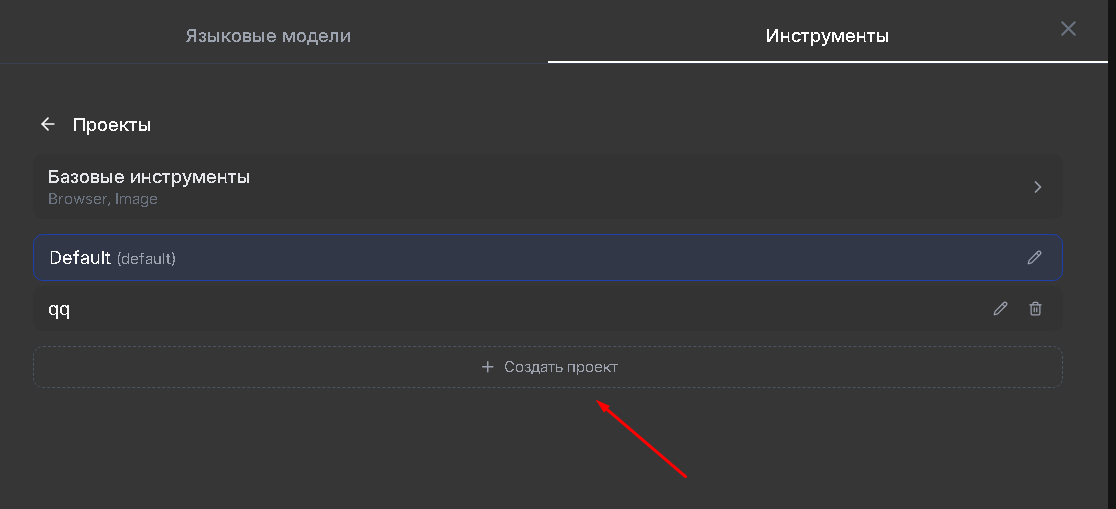
Проект (воркспейс) — это именованный набор инструментов с профилями. Проекты позволяют организовать разные контексты работы и быстро переключаться между ними.
Зачем нужны проекты
Представьте, что вы работаете с несколькими командами или клиентами:
- Проект "Фронтенд" — Git репозиторий фронта, staging-сервер SSH, Jira бэклог фронтенд-команды
- Проект "Продакшн" — production SSH-серверы, Метрика основного сайта, Директ рекламных кампаний
- Проект "Личный" — ваши личные репозитории, домашний сервер, эксперименты
В каждом проекте доступен свой набор инструментов. Переключение проекта мгновенно меняет контекст — ИИ получает доступ только к тем инструментам, которые включены в активном проекте.
Как работают проекты
- У пользователя может быть несколько проектов, один активный в текущий момент
- Дефолтный проект создаётся автоматически при первом входе (с инструментами Browser и Image)
- Чаты привязаны к проекту — история диалогов разделена по проектам
- Переключатель проектов находится в левом сайдбаре (селектор с выпадающим списком)
Управление проектами
В селекторе проектов можно:
- Создать новый проект — пустой проект без инструментов
- Переименовать — изменить название существующего проекта
- Удалить — удалить проект вместе с привязанными к нему настройками (профили инструментов при этом не удаляются из системы, только отвязываются от проекта)
Привязка инструментов к проекту
Каждый инструмент в проекте имеет:
- Состояние — включён или выключен
- Активный профиль — какой алиас использовать по умолчанию
- Список доступных профилей — можно переключаться между профилями прямо в чате
Важно: Один и тот же профиль (например, SSH-сервер
prod1) может быть добавлен в несколько проектов одновременно. Изменения в профиле (пароль, ключ) отразятся во всех проектах, где он используется.
Каталог инструментов
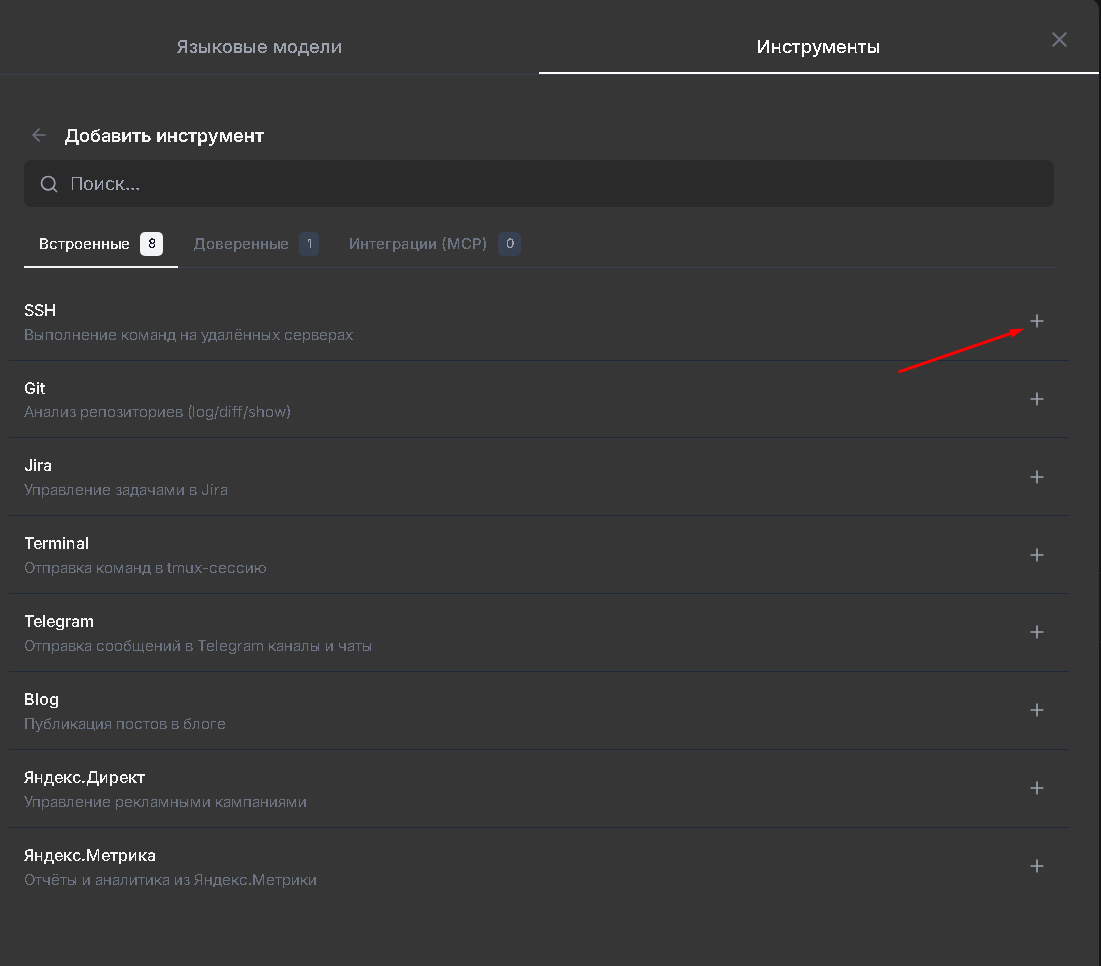
Каталог инструментов доступен в панели настроек (Settings Panel) и разделён на вкладки:
- Встроенные — нативные инструменты ExecAI (8 доступных)
- Доверенные — проверенные MCP-интеграции (1 доступная)
- Интеграции (MCP) — все MCP-подключения
У каждого инструмента справа есть кнопка ➕ для добавления в проект. Также у каждого инструмента есть поле "AI инструкции" — кастомная инструкция, которая помогает настроить поведение модели при работе с конкретным инструментом.
Профили и алиасы
Алиас (профиль) — это именованная конфигурация инструмента. ИИ использует алиасы для вызова конкретного экземпляра сервиса.
Важно: Алиасы задаются на английском языке, так как ИИ использует их как идентификаторы при вызове функций.
Примеры алиасов:
srv1,vpn_lv,prod1— для серверовmy_jira,company_git— для сервисов
Управление профилями в проекте
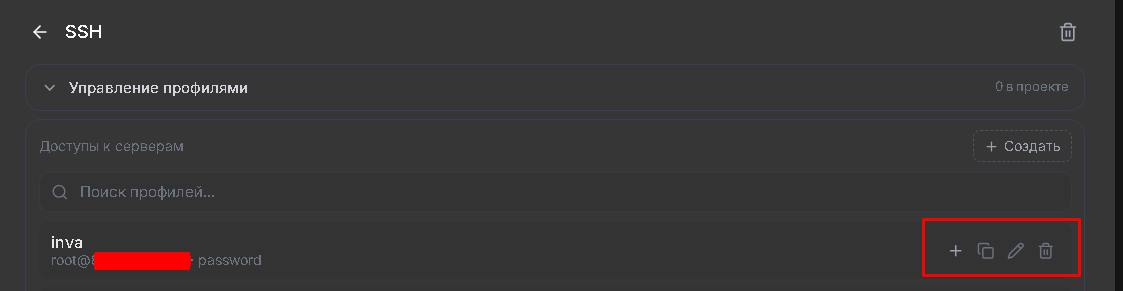
На скриншоте показано меню управления профилями инструмента SSH в текущем проекте. В верхней части отображается количество профилей в проекте ("0 в проекте"). Каждый профиль (например, inva) показывает свои параметры подключения.
Значок ➕ позволяет добавить существующий профиль из системы в текущий проект. Доступны действия с профилем: клонирование (создание копии с теми же настройками), редактирование параметров подключения и полное удаление профиля из системы.

На этом скриншоте показано, как добавить профиль в проект. Значок ➕ (добавить в проект) отличается от значка 🗑️ (удалить из системы). При наведении на минус показывается подсказка "Убрать из проекта" — это удалит профиль из текущего проекта, но не из системы.
Важное различие:
- Убрать из проекта (➖) — отвязать профиль от текущего воркспейса, профиль остаётся в системе
- Удалить (🗑️) — полное удаление профиля из системы
Добавление инструмента в проект
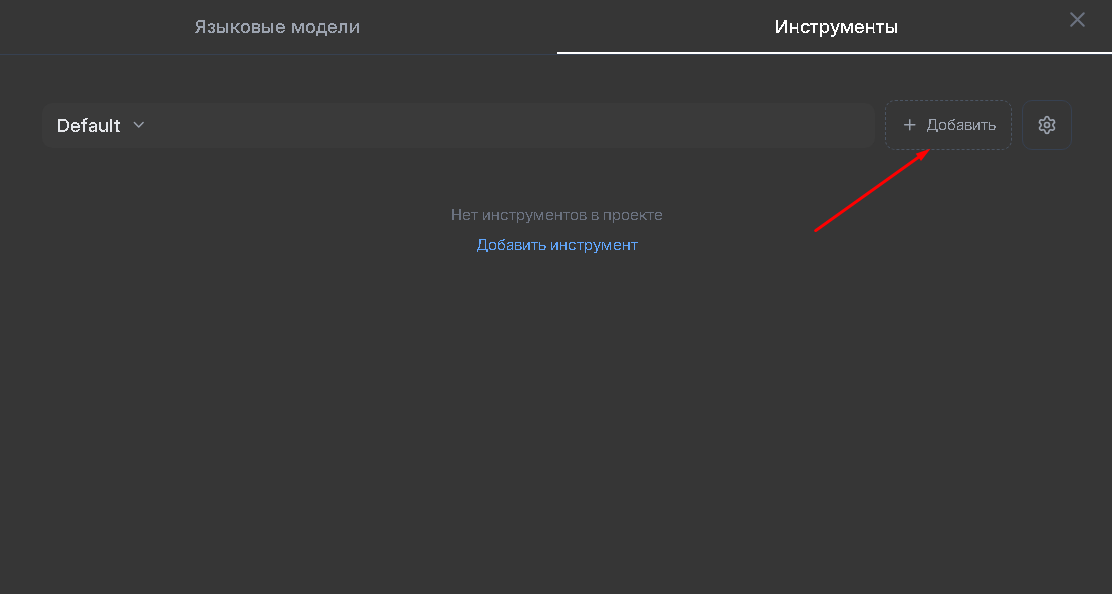
Меню добавления инструмента позволяет:
- Включить инструмент — активировать его в текущем проекте
- Добавить профиль — создать или выбрать существующий профиль
- Активировать профиль — сделать профиль используемым по умолчанию в чате
SSH — Удалённое управление серверами
SSH-инструмент позволяет ИИ выполнять команды на удалённых серверах через защищённое соединение.
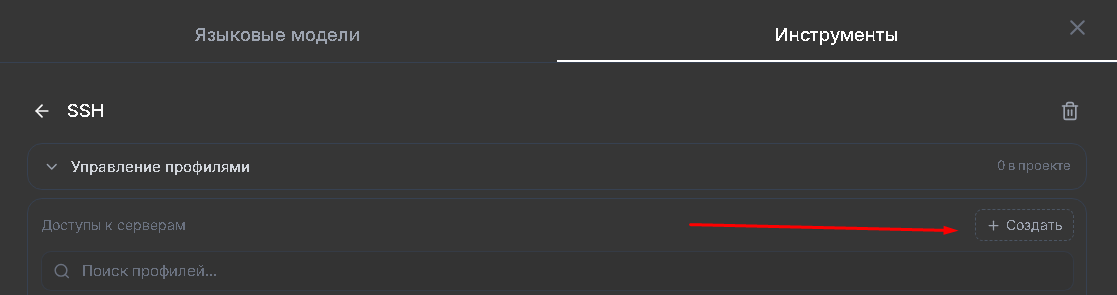
Создание SSH-профиля
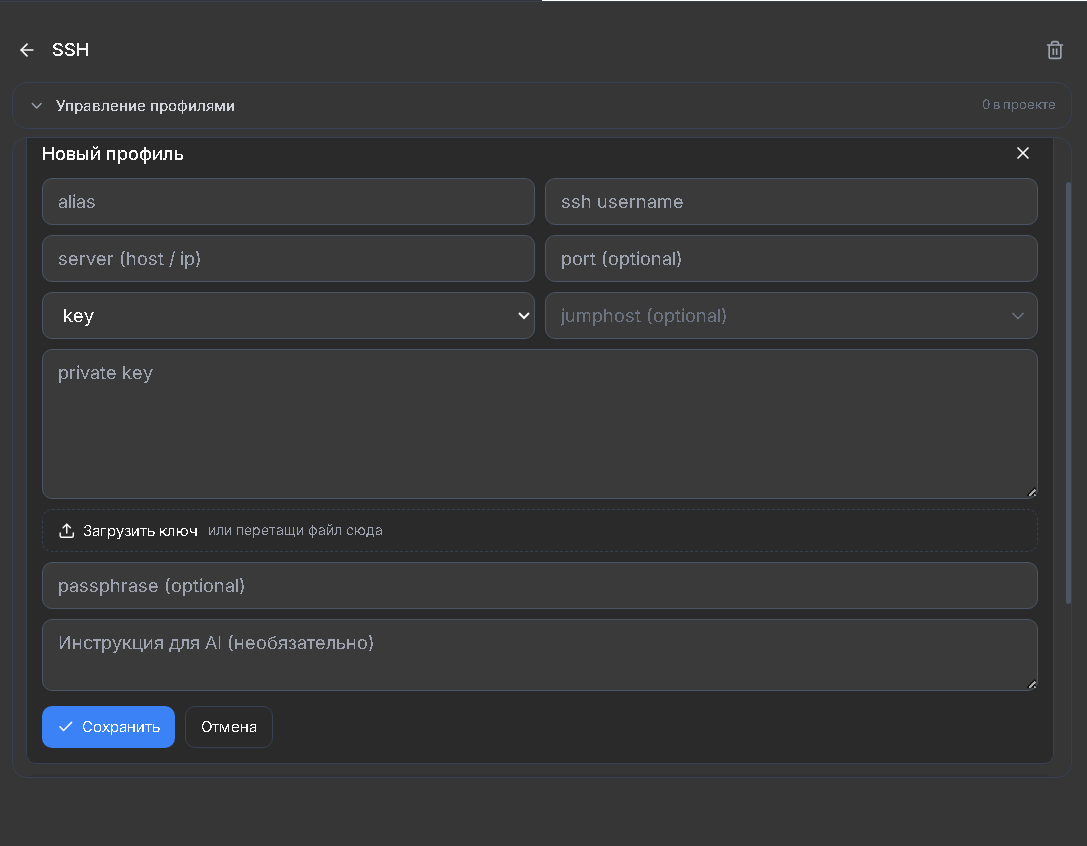
При создании профиля указываются:
| Поле | Описание |
|---|---|
| Алиас | Название для ИИ (например: srv1, prod_server) |
| Сервер | IP-адрес или домен |
| Порт | SSH-порт (обычно 22) |
| Имя пользователя | Username для подключения |
| Пароль или ключ | Способ аутентификации |
| Пассфраза | Для защищённых SSH-ключей |
Поддерживаемые методы аутентификации:
- Пароль — обычный пароль пользователя
- SSH-ключ — приватный ключ с опциональной пассфразой
Jump Host
SSH-инструмент поддерживает работу через jump host — промежуточный сервер, через который выполняется подключение к целевой машине. Это полезно для доступа к серверам в приватных сетях, обхода VPN-ограничений и многоуровневой безопасности.
Git — Управление репозиториями
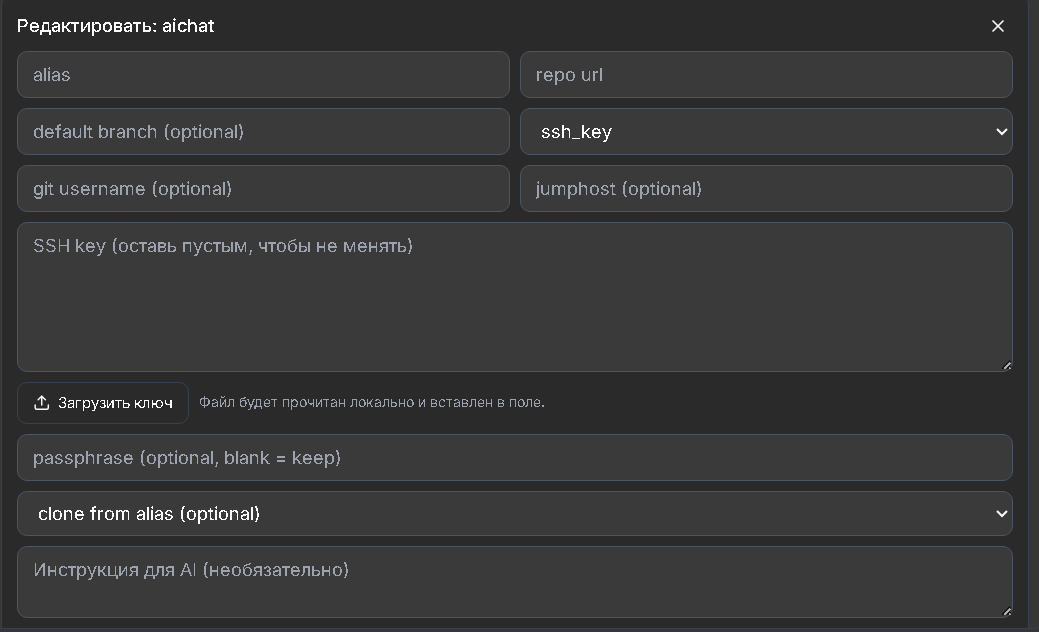
Git-инструмент позволяет ИИ работать с кодом: клонировать репозитории, создавать коммиты, переключать ветки, пушить изменения.
При настройке профиля указывается:
- Алиас (например:
frontend_repo,backend_api) - URL репозитория
- Учётные данные (token или логин/пароль)
Jira — Управление задачами
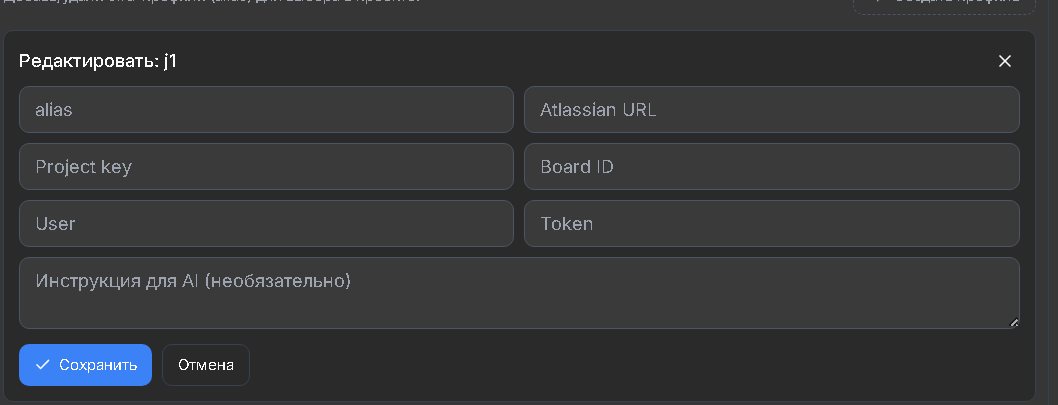
Jira-интеграция позволяет ИИ работать с задачами, спринтами и проектами. После подключения AI сможет просматривать задачи, создавать тикеты, обновлять статусы, добавлять комментарии и анализировать прогресс команды.
Параметры подключения Jira
При создании профиля Jira необходимо указать следующие параметры:
| Параметр | Описание | Где найти |
|---|---|---|
| Алиас | Название профиля для ИИ (например: my_jira, company_jira, dev_tracker) |
Придумываете сами, латиницей без пробелов |
| Jira URL | Адрес вашего Jira-инстанса | URL в браузере при открытом Jira, например: https://company.atlassian.net или https://jira.company.com |
| Project Key | Короткий код проекта | Способ 1: В Jira откройте проект → Project Settings → Details → Key<br>Способ 2: Посмотрите на ключ задач: если задача PROJ-123, то ключ — PROJ |
| Board ID | Идентификатор доски Kanban/Scrum | Откройте доску в Jira → посмотрите на URL: .../boards/123 — число 123 и есть Board ID<br>Или: Board → Configure → в URL будет .../rapidView.jspa?rapidView=123 |
| User Email | Email вашего аккаунта Atlassian | Тот же email, под которым вы логинитесь в Jira |
| API Token | Токен для API-доступа | Создаётся отдельно (см. инструкцию ниже) |
Как создать API Token для Jira
API Token — это пароль для приложений, который заменяет ваш обычный пароль при работе через API.
Пошаговая инструкция:
-
Откройте настройки Atlassian:
- Перейдите по ссылке: id.atlassian.com/manage-profile/security/api-tokens
- Или в Jira нажмите на аватар → Account settings → Security → API tokens
-
Создайте новый токен:
- Нажмите кнопку "Create API token" (или "Создать API-токен")
-
Заполните поля:
- Label — название токена (например: "ExecAI Integration" или "AI Assistant")
- Нажмите "Create"
-
Скопируйте токен:
- ⚠️ Важно: токен показывается только один раз!
- Нажмите "Copy to clipboard" и сразу вставьте в поле "API Token" в ExecAI
- Если потеряли — создайте новый, старые токены можно отозвать в любой момент
-
Сохраните профиль в ExecAI:
- Вставьте токен в поле API Token
- Нажмите "Сохранить" или "Создать профиль"
Система инструментов ExecAI постоянно развивается. Следите за обновлениями в нашем блоге.