Git Manager: настройка репозиториев и быстрый выбор в чате
Для чего предназначен инструмент Git
Инструмент Git подключает один или несколько Git‑репозиториев к ассистенту, чтобы он мог работать с вашим кодом и историей изменений:
- Анализ коммитов — просмотр истории, поиск изменений, кто/когда/что менял.
- Анализ кода — разбор файлов/модулей/конфигов, рекомендации и поиск проблем.
- Анализ проекта из нескольких репозиториев — когда проект разбит на сервисы/модули.
- Анализ работы разработчиков и затрат времени — по активности, изменениям и динамике в репозитории (на основе git‑истории).
1) Где находится Git Manager
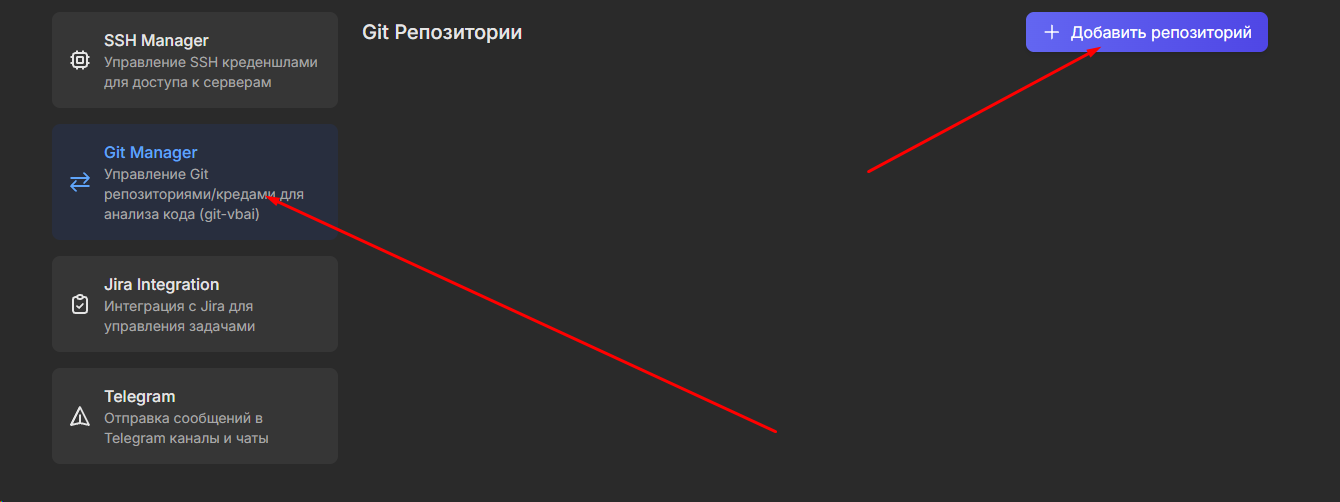
Откройте: Инструменты → Git Manager. Внутри раздел: Git Репозитории.
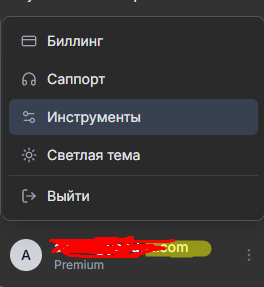
Скриншот: меню «Инструменты» и список инструментов с пунктом Git Manager.
2) Добавление репозитория
- На странице Git Репозитории нажмите + Добавить репозиторий.
- Заполните форму Добавить Git repo:
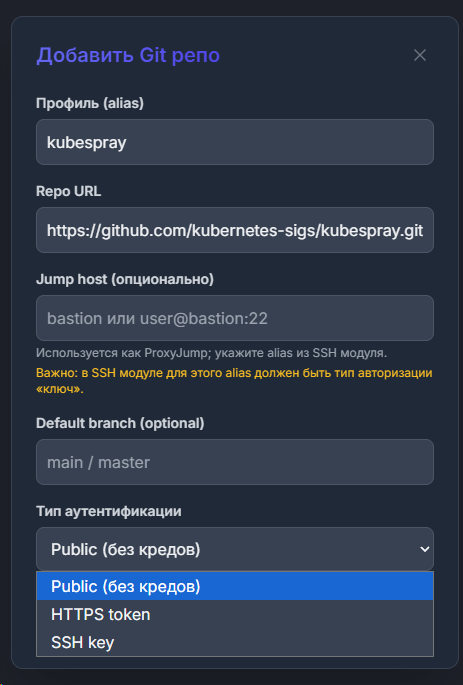
- Профиль (alias) — короткое имя профиля репозитория (например,
kubespray). Это имя потом используется при выборе репо в настройках/чате. - Repo URL — ссылка на репозиторий (пример:
https://github.com/.../repo.git). - Jump host (опционально) — указывайте, если доступ к репозиторию/сети возможен только через bastion (ProxyJump), например
user@bastion:22.- Важно: для такого сценария профиль должен иметь доступ через SSH.
- Default branch (optional) — ветка по умолчанию (
mainилиmaster), если нужно. - Тип аутентификации:
- Public (без кредов) — для публичных репозиториев.
- HTTPS token — для приватных репозиториев по HTTPS (через токен).
- SSH key — для доступа по SSH‑ключу.
- Сохраните — репозиторий появится в списке профилей.
Скриншоты:
- страница Git Репозитории с кнопкой + Добавить репозиторий;
- форма Добавить Git repo с полями (alias, Repo URL, Jump host, Default branch, тип аутентификации).
3) Подключение Git-инструмента и множественный выбор репозиториев
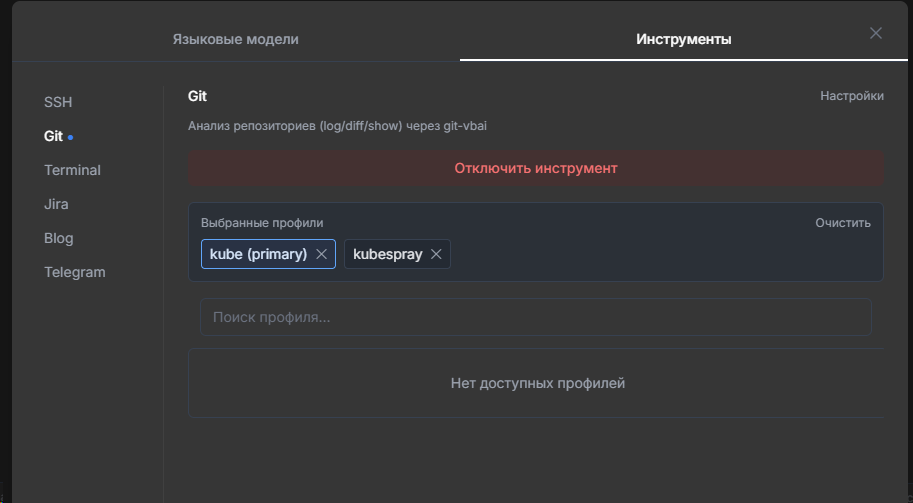
Откройте: Инструменты → Git (в настройках инструментов).
- В блоке Выбранные профили можно выбрать несколько git‑профилей (alias).
- Один профиль отмечается как primary — он будет основным по умолчанию.
- Можно очистить выбор и выбрать другие профили.
Скриншот: настройки инструмента Git с несколькими выбранными профилями и отметкой (primary).
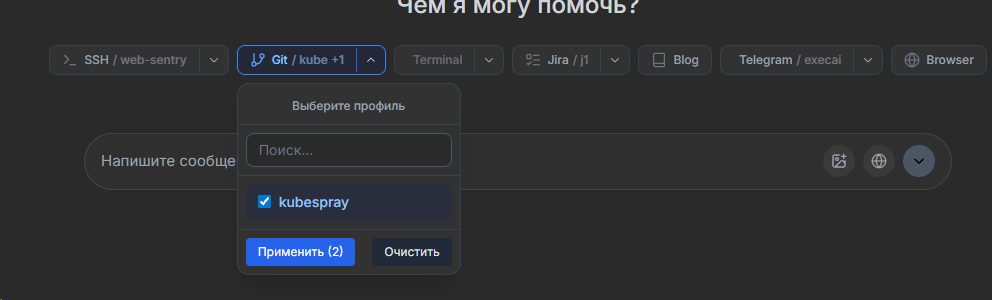
4) Быстрый выбор Git прямо в чате
В верхней панели чата доступен быстрый селектор Git:
- Нажмите на Git в панели инструментов чата.
- В окне Выберите профиль отметьте нужные репозитории (чекбоксы).
- Нажмите Применить — выбранные репозитории будут использоваться в запросах к ассистенту.
Скриншот: выпадающее окно выбора профилей Git в чате и кнопка Применить.
Итог
- Git Manager — место, где вы создаёте профили репозиториев (alias + URL + доступ).
- Git (в настройках инструментов) — место, где выбираете активные профили (можно несколько, есть primary).
- Быстрый выбор в чате — позволяет переключать/подключать репозитории на лету перед запросом.